平板也能跑Photoshop,画画修图两不误
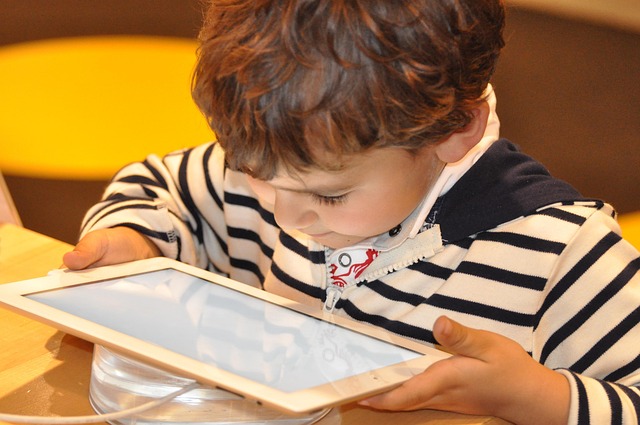
平板上的Photoshop,真不是噱头
说实话,我第一次在平板上点开Photoshop那会儿,心里是打鼓的。之前用平板画画,要么是Procreate,要么是Sai的平替,总觉得专业软件上了触屏就得缩手缩脚。结果真装好、拿笔点下去那一下,图层、蒙版、曲线调整这些面板在手指底下滑开,踏实感一下就上来了。尤其是我那台老iPad Pro,A12X芯片跑起来居然不卡,笔触延迟几乎感觉不到,这跟我几年前在安卓平板上试过的半残废版完全两回事。
不过得先说清楚,这里聊的「平板Photoshop」,分两种。一种是Adobe官方的Photoshop for iPad,订阅Creative Cloud就能用,功能是「精装修版」,修图调色、图层蒙版、画笔这些主力功能都在,但插件、滤镜库、动作面板这些桌面端的看家本领还没全搬过来。另一种是「桌面版远程跑」,拿平板当显示器,用Parsec或者Duet连到电脑上,这种是「完整移植」,但要求你家里有台能开机的电脑在后台撑着。我这篇主要讲前者,因为大多数人没那闲工夫搞远程串流,而官方版已经够日常画稿和修图用了。
下载与安装步骤
获取安装包这事儿,千万别去搜索引擎里翻那些「破解版」「绿色版」网页,十有八九是捆绑全家桶或者假图标。最干净的路子,就是去App Store直接搜「Adobe Photoshop」,认准开发者是Adobe Inc.,图标是蓝色底白色Ps字样,别认错。点本页下载按钮,它其实会先让你装一个Adobe Creative Cloud的壳子,然后从壳子里再下载Photoshop本体,这一步别嫌麻烦,就跟先装个启动器再装游戏一个道理。
装的时候有个坑得提醒你:国内网络直连Adobe服务器有时候会抽风,下载到一半卡住是常事。解决办法也简单,挂个稳定点的代理,或者干脆换个时段错峰下载,早上七八点那会儿资源占用少,速度能快不少。如果你用的是华为平板或者小米平板这种安卓阵营,那得说句扫兴话——官方Photoshop只上iPadOS,安卓平板目前只能靠浏览器版或者第三方替代品,功能差距大,真不是一回事。
装完之后第一件事,别急着开画,先去设置里把你的Adobe账号登上去。没有账号的去官网注册个免费的,能用七天试用。登录是为了之后同步你的画笔预设、颜色色板还有云文档,不然换了设备全得重来。我那次就是没登录直接开模板,画了一下午的稿子,第二天打开全没了,哭都没地方哭。
平板上的界面操作体验
头一次打开,你会觉得界面比桌面版干净太多。桌面版那堆面板挤得跟早高峰地铁似的,平板上倒是清爽,顶部一排工具栏,右侧几个浮动面板,大部分时间都是全屏沉浸式画布。但清爽是有代价的——很多桌面端右键菜单里的功能,在平板上得靠「长按」或者「双指点击」来唤醒,一开始经常摸不着头脑。比如你想复制图层,桌面端右键就有,平板上得在图层上左滑再点复制,习惯了就顺手,不习惯就骂娘。
我自己的经验是,前三天别急着画正经东西,先把基本手势过一遍。用笔从屏幕边缘往中间滑,是撤销;双指捏合是缩放画布;双指旋转是转画布角度,这跟Procreate的操作逻辑挺像,从那边转过来的人基本能无缝衔接。但有个区别是,Photoshop里没有「四指轻点清屏」这种快捷隐藏面板的操作,你得去设置里自己定义触控快捷键,我就是把「轻点两下笔尾」设置成了隐藏界面,画大幅作品的时候清爽得多。
说到笔和触控,得提一嘴压感。平板上用Apple Pencil画起来,笔触的力度曲线跟桌面端用数位板还是有细微差别的。特别是画素描那种侧锋排线,平板的倾斜感应比Wacom那类经典数位板要「钝」一点,得在笔刷设置里把「传递」的「流量抖动」调高些,手感才接近。我调完之后画了几张速写,虽然还是能感觉到差异,但已经不再是「别扭」那种级别了。
图层这块,平板的图层列表默认是缩略图卡片式,比桌面端的条状列表直观,手指滑动翻找也快。但你要是图省事一口气建几十个图层,那滑动起来也挺累。建议多练练「图层组」,长按选中多个图层再拖到「新建组」图标上,把同类的归到一起,不然修一个复杂合成图的时候,找图层的时间比你修图的时间还长。
画笔、绘画与修图实战
画画是平板Ps的重头戏。默认的画笔库里,「硬边圆压力不透明度」和「柔边圆压力流量」这两支是干活的主力,跟桌面端一样。但平板上有个桌面端没有的杀手级功能,叫「画笔手势」,你可以在画笔工具下用手指直接旋转画布和缩放,不用切换工具,一只手拿笔另一只手的手指就全办了。我画人像的时候,左手拇指随时在画布上转来转去,右手画细节,效率比在桌面端快捷键还快。
修图场景反而更让人惊喜。平板上打开一张相机拍的RAW格式照片,Photoshop会自动跳进Camera Raw那个类似Lightroom的界面,高光、阴影、纹理、清晰度这些滑块跟桌面端一模一样,手指拖着调比鼠标拖精准多了——因为手指接触面积大,微调的时候不用跟鼠标DPI较劲。我常用的是「混色器」面板,单指拖动就能把天空压暗、把草地的绿色往黄里带,这种直觉化操作比在电脑上盯着滑块数字试半天舒服。
不过得泼盆冷水,平板的修图性能受限于内存。我那张是2400万像素的RAW原图,叠加三四个调整图层和两个蒙版之后,开始明显掉帧,画笔延迟能感觉出来。这时候只能把图片分辨率临时降到200%缩放率的百分之五十,或者先把高光阴影调完再合并导出。要是你日常处理的是手机拍的1200万像素照片,那基本无压力。所以别拿平板Ps去硬刚那种「拼接十张两亿像素全景图」的重活儿,它更适合创作和随手修图,重活的归宿还是桌面端。
云同步与跨设备衔接
平板版最大的隐藏优势,是跟桌面版的云同步配合。你正在平板上画着一半稿子,突然要出门,不用导出发送,直接在「文件」里存成云文档,到地铁上用iPhone的Lightroom改两笔,或者回去开电脑桌面版直接接着图层继续画,进度全在。我工作室那台旧笔记本安装了桌面版,平时画正式稿用电脑,出门用iPad摸鱼,同一个文件在两台设备间来回切,版本冲突情况我用了半年基本没碰到过。
具体操作也很简单,在平板上文件菜单栏选「存储到Creative Cloud」,桌面版那边打开同样的「云文档」就能看到,图标上有个云朵箭头。但这里有个坑:云文档默认是「在线模式」,也就是说如果当时没网,你看到的只是个占位符,点一下才会真的下载到本地。你要是抱着平板去信号不好的地方画,记得先把需要的文件「留存本地」一下,右键(长按)选「保留到此设备」,不然到时候断网打开个空壳,人都得傻掉。
跨设备衔接还有一些小细节得留意。桌面版里你装的第三方字体,在平板上不一定显示,因为平板版只能读取系统字体不识别桌面的字体库,除非你把字体也通过Creative Cloud同步。色板倒是同步得挺好,我自己攒了Q版配色和油画肌理色板,在桌面版存完,平板上打开就能用,这点值得信赖。另外,快捷键在平板上大部分都有触控对应的菜单入口,但你要是依赖「Ctrl+Alt+Shift+E盖印可见图层」这种组合,在平板上就得自己建一个「动作」来替代,不然真没地方给你按。
常见问题与疑难杂症
真用起来,平板版Ps也有不少烦人毛病。最常见的是「画笔工具突然变橡皮」——其实就是你双击了触控笔的侧键,那个键默认是切换前景色和背景色,手一抖就按到了。解决办法是在笔的设置里把侧键改成「无」或者改成「颜色拾取器」,别学我一开始硬忍着,结果画画一小时有五分钟在跟笔较劲。
另外一个常见的坑是「导出格式莫名变小」。平板版导出图片默认是压缩的「高质量JPG」,但有时候你选「最大」导出,文件大小还是比桌面版小一截。别慌,那是因为导出面板里有个「嵌入颜色配置文件」的复选框被默认勾掉了,勾上之后色域和文件大小都对了,特别是打印用的图,这个必须勾上。还有一次我导出PNG,发现透明背景的地方全是白底,查了半天才发现平板版的导出面板默认把「透明背景」选项藏起来了,得在导出格式那栏往下拉才看得到「PNG快照」下面的「透明」勾选。
要说最气人的,还是时不时来个「意外的错误,请重新启动Photoshop」。这多半是内存不够了,或者某个图层效果计算不过来。我的土办法是画到大半的时候隔段时间就「合并可见图层」或者「存储为副本」,手动降低文件体积。别指望自动保存——平板版的自动保存有时好使有时抽风,我养成个三分钟按一次「存储」的习惯,虽然麻烦点,但真崩了也不至于重画。
内存排查还有一个隐蔽原因:面板里开了「材质预览」或者「画布外框阴影」这类视觉特效,吃显存但不顶用。在「设置—性能」里把「画布动画效果」关掉,流畅度能明显提升。老用户可能注意不到,但新装好的人经常问为什么滑动画布像拉稀一样卡,多半就是这开关没关。
一些值得一试的隐藏技巧和配件心得
最后说点别人不一定会告诉你的妙招。平板版Photoshop里,你拿手指在「图层」面板上双点,可以直接重命名图层,这比进菜单快太多。还有「画笔工具」状态下,双指单击画布能调出「颜色选择器」,省得去右上角点那个色块,这手势我一开始根本不知道,是看了官方教程才发现的,之后调色效率最起码快了一倍。
关于笔尖材质,我试过原装笔尖之后换了金属的防滑尖,结果发现金属尖在贴了类纸膜后磨损特别快,而且声音发脆。后来又换回原装收纳盒里附带的那个标准尖,配「可拆卸磁吸类纸膜」,平时写字用类纸膜,画画的时候摘下来,因为类纸膜的颗粒感会让画笔触感发闷,而裸屏配上标准笔尖那个「玻璃上滑油画棒」的质感,画色彩时笔触边缘反而更干净利落。这属于个人手感偏好,但你可以试试对比着来。
还有个小技巧,平板版Ps的「选择主体」和「选择天空」功能做得比桌面版还顺滑。有时候修照片想把天空换掉,直接点「选择天空」,那种白云边缘的渐变细节,手指一划就能精确抠出来,比在电脑上圈选半天强太多了。当然,这种「一键抠图」并不是万能的——复杂树枝间透的天光,或者透明纱裙边缘,还是会出岔子,这时候老老实实手动用「快速蒙版」慢慢磨吧,别偷懒。
最后得说下配件。一个靠谱的平板支架相当必要,画画时角度至少要能调到60度以上,不然趴桌上画一会儿颈椎就抗议。支架选那种带防滑垫的,金属的,别买塑料的,轻飘飘的转个角度就倒。还有外接键盘,不一定非得有,但你要是经常调参数、改文字,配个轻薄的蓝牙键盘,在「文字工具」里输入数字的时候,比在触屏上弹虚拟键盘舒服一百倍。我一开始也觉得外接键盘多余,后来试了一次朋友的,回头就下单了,这东西属于「用上就回不去」的那种。
总的来说,平板版Photoshop早就不是「玩具」了,它是一把趁手的便携工具。大部分时间用来画草稿、快速修图、出门找灵感,完全够用。要是你真到了需要堆几十个滤镜、跑复杂脚本那种阶段,老老实实回电脑前打开桌面版,反正有云同步,两边无缝衔接。工具这事,用起来顺手最重要,别管它是跑在平板上还是电脑上,能让你把想法落成图像,它就是好工具。